lunes, 16 de noviembre de 2015

PROYECCIONES FINANCIERAS

Hace dos años, Ramiro Castillo tomó una decisión que cambió el rumbo de su negocio: hacerproyecciones financieras de manera formal con ayuda de una consultora especializada en el tema. El objetivo era conocer los posibles escenarios de crecimiento para saber hacia dónde dirigir su empresa y qué ajustes eran necesarios.

¿El resultado? GYEC Grupo Mexicano, firma que brinda servicios de ingeniería geotécnica a constructoras, detectó que para 2012 podría renovar el 50% de su infraestructura. Ese año sus activos fijos estarán depreciados en su totalidad, por lo que podrían venderse a una arrendadora para liberar más flujo de efectivo.

Antes de hacer proyecciones financieras, Castillo sólo implementaba unas medidas conocidas internamente como “fórmulas de condición”, parámetros que califican el comportamiento de indicadores como rentabilidad, productividad y crecimiento a través de una gráfica. Al ejecutarlas, el empresario se dio cuenta de la importancia de considerar los distintos escenarios financieros por los que podía pasar su compañía.

“Las proyecciones que tenemos hechas hasta 2014 nos permiten tener un control sobre todos los rubros de la organización. Con esto podemos conocer el desempeño de cada área, distinguir lo que necesitamos mejorar y qué tanto debemos invertir”, afirma.

Otro de los motivos por los que decidió hacer proyecciones financieras fue que los bancos, las instituciones financieras y algunos proveedores que financian equipo y otorgan recursos para capital de trabajo piden históricos y proyecciones de los años otorgados como plazo para pagar el crédito.

Pasos a seguir

Antes de hacer una proyección financiera considera que es necesario tener nociones básicas de finanzas. Si no es tu caso, pídele ayuda a tu contador o baja de Internet archivos que facilitan su elaboración, en páginas como:

1. Conoce tu empresa. 
Víctor Calderón, socio fundador de ArCcanto –una consultora especializada en financiamiento para Pymes– señala que lo primero es analizar tu mercado y tu capacidad de producción. Dominar las cifras de tu organización te ayudará a tener un panorama de la situación actual para hacer una proyección realista.

En el caso de GYEC, antes de realizar una proyección financiera realizan un análisis FODA (de fortalezas, oportunidades, debilidades y amenazas) de la empresa en general, para observar la situación en la que se encuentra tanto internamente como en el mercado.

2. Determina el tiempo de proyección.
Las proyecciones financieras pueden ser mensuales o anuales o, como se hace usualmente, a cinco años, dependiendo de cómo funcione la empresa. Lo recomendable es hacerlas cada 30 días, para evaluar las metas periódicamente.

El modelo GYEC permite a los gerentes realizar una planeación táctica donde organizan las estrategias que llevarán a cabo mes con mes para cumplir con los propósitos. Para hacerlo, contemplan el presupuesto que les otorgaron en la proyección y revisan que las medidas estén alineadas con la filosofía del negocio.

Y no sólo eso. Constantemente le dan seguimiento a cada área para medir el logro de objetivos a través de un sistema interno al que llaman “semaforización”. Cuando uno de los indicadores está en verde, es porque las metas planteadas se completan en tiempo y forma. Cuando está en amarillo, existe algún problema al que se le debe poner atención. Y cuando está en rojo, indica que no se cumplieron las expectativas. Este mismo  sistema califica el desempeño y los resultados de los colaboradores de la firma. 

3. Analiza tu caso. 
Si se trata de un nuevo proyecto de inversión, debes estimar el precio del producto y el costo de operación, además de establecer las políticas de costos, gastos y de los otros indicadores. Para una empresa que ya está en marcha, debes partir de los últimos estados financieros con el apoyo de herramientas como Excel o software especializado.

4. Elabora un estado de resultados. 
Resueltos los puntos anteriores, desglosa cada indicador del estado de resultados. Este documento debe reflejar los ingresos, egresos y costos de la empresa. “Observa históricamente cómo has estado para que determines cómo quieres estar”, señala Calderón.

5. Calcula el histórico de ventas. 
Evalúa esta parte de la proyección con el promedio histórico de los costos y con relación a las ventas de la empresa. Toma en cuenta si en el último periodo hay algún factor –como la compra de maquinaria– que hiciera reducir este indicador.

6. Haz una proyección de ventas. Realízala con base en el presupuesto que tienes. Para ello, contesta las siguientes preguntas: ¿en qué cantidades se vende el producto?, ¿cuántos clientes tienes? y ¿cuál será el precio?

Una vez que tengas las cifras estimadas del estado de resultados, desarrolla cada indicador del balance general. Esta parte representa los pasivos y activos de la empresa.

Considera que las cantidades proyectadas tienen que coincidir con todos los rubros del balance. Por ejemplo, al expresar que en un año aumentarán las ventas, también deberás plantear que crecerán las cuentas por cobrar, el número de clientes y que posiblemente necesites financiamiento para incrementar esas ventas.

8. Prevé el flujo de efectivo.
Con los dos estados financieros anteriores, elabora una proyección del estado de cambios de la situación financiera con base en el efectivo (flujo de efectivo). Esta parte describe cómo va a ser la liquidez. Si la cifra final es positiva, tu empresa es rentable; de lo contrario tendrás que replantear tus escenarios.

“El flujo de efectivo es importante porque con él puedes saber si te va a faltar o sobrar dinero y con ello determinar cuáles serán tus estrategias de inversión”, aclara Calderón, de ArCcanto.

9. Fija las premisas de proyección. 
Determina cuánto puedes incrementar las cifras y a cuántos años. Revisa que en cada periodo se hagan los ajustes necesarios de acuerdo con decisiones importantes que se vayan tomando en la empresa, como la compra de activos, nuevas contrataciones, adquisición de un crédito o incremento de producción. 


viernes, 2 de octubre de 2015

TRAYECTORIA Y FUSION


PASOS

1. Primero abrimos 3ds max
2. Creamos una esfera que en este caso sera un atomo
3. Clic en crear/ camaras /target camara.
4. Clic en la ruedita de la mano derecha
5. Seleccionar posicion
6. Clic en el signo de interrogacion
7. Clic en path apreture
8. Clic en add path
9. Clic en la circunferencia
10. Finalmente clic en play para reproducir el video.


jueves, 1 de octubre de 2015

MODELAMIENTO LATHE PASOS

PASOS MOVIMIENTO LATHE

1.-Entramos a 3D max y ponemos seleccionamos la vista front
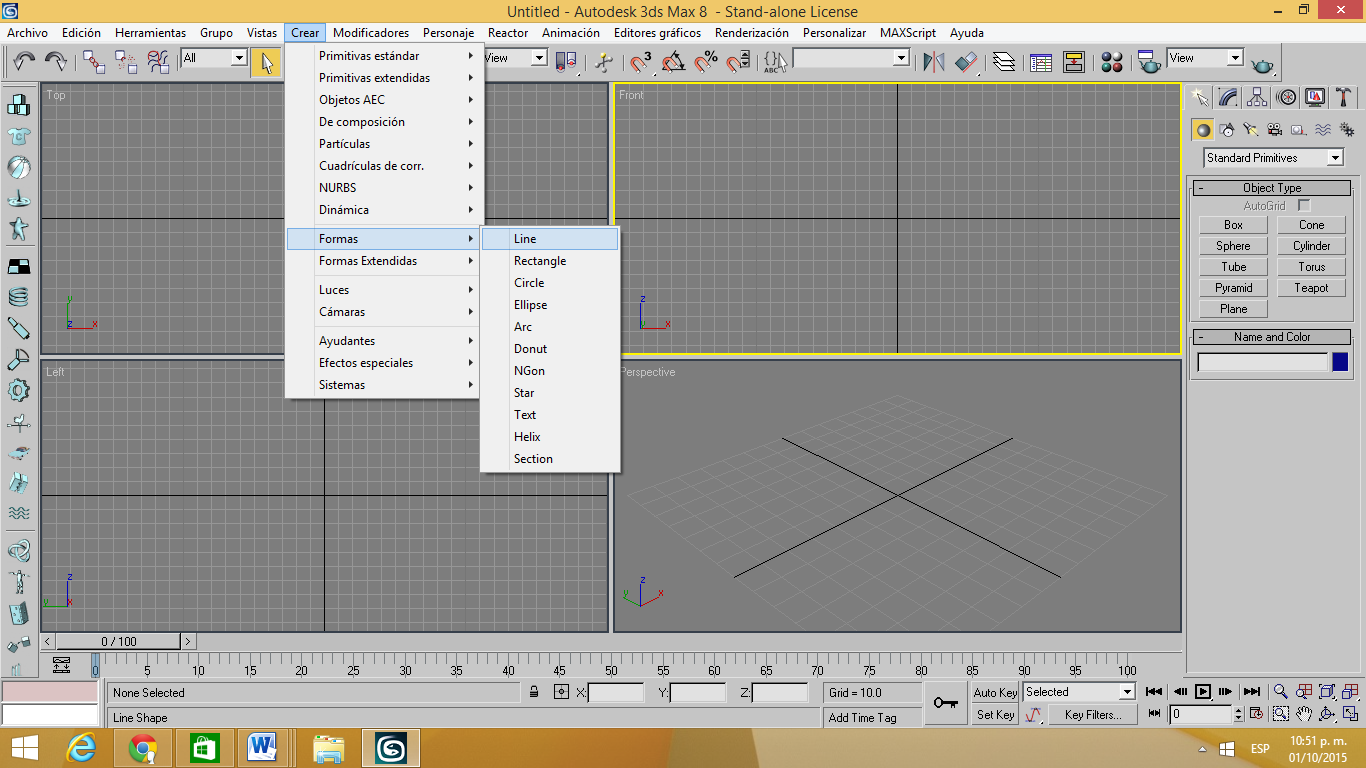
2.-Hacemos click en crear , formas y por ultimo hacemos click en line o linea


3.-Nos vamos a la vista front nuevamente y la hacemos grandes gracias a la herramienta con la flecha


3.- Creamos la linea en forma de una jarra , ponemos supr y la linea esta correctamente hecha


4.-Por ultimo ponemos en modyfier , la herramienta lathe y hacemos click de acuerdo al orden las flechas y al lugar que apuntan

5.- Y nuestro obejeto , nuestra bella jarra esta terminada.


EDITABLE POLY

PASOS PARA EDITABLE POLY

1. Abrimos 3ds max
2. Creamos cualquier objeto, en este caso creare una caja
3. Colocamos parametros a a la caja de 4 en cada uno.
4. Luego, clic derecho y seleccionamos, convertir en /editable poly
5. En la lista de la mano derecha saldra un seccion que dira "edit polygons"
6. En aquella lista enontraremos la seleccion " extrude"
7. Seleccionamos un segmento del cuadrado y sin soltar arrastramos el mouse para derecha o izquierda.
8. vera que la figura tomo otro estructura.


 <iframe width="560" height="315" src="https://www.youtube.com/embed/Dqe8xQPQyto" frameborder="0" allowfullscreen></iframe>

TEXTURA Y MATERIALES


PASOS PARA LA PELOTA Y LA MANZANA

1. Buscamos la textura del balon y/o la manzana
2. Abrimos 3ds max
3. Creamos una esfera
4. Presionamos la letra "M" para hacer el cambio a la textura ( manza o pelota)
5. En nueva ventana que se abrira hacemos click en maps/difuse color, luego bitmaps y seleccionamos la textura descargada.
6. Arrastramos la imagen al objeto y renderizamos.


PASOS PARA PELOTA DE FUTBOL O CORAZON PERUANO.

1. Buscar la textura del balon de futbol
2. Abrimos 3ds max
3. Creamos una esfera
4. Presionamos la tecla "M" para abrir el cuadro de texturas
5. Incoorporamos la textura del balon de futbol
6. Seguido hacemos clic en Maps/ difuse color, luego bitmaps e incluimos la textura encontra.
7. Aplicamos la textura a la esfera y finalmente renderizamos.

PASOS PARA LOS CUBOS Y EL MUNDO

1.Abrimos 3ds max
2. Creamos tres cajas chaflanes del mismo tamaño
3. Colocar las cajas de colores distintos
4. Clic en crear formas / textos, adaptamos las letras que gustemos
5. Copiamos una letra sobre la superficie de cada caja
6. La ponemos en la posicion como esta en la practica n° 6
7. Finalmente lo renderizamos.


miércoles, 30 de septiembre de 2015

FUSIONAR OBJETOS-MERGE


COLOCAR OBJETOS DENTRO DE OTRO OBJETO
1.
 
Antes de iniciar el procedimiento debemos cerciorarnos de tener preparados y guardados en una carpetalos archivos que se han de usar en este procedimiento, por ejemplo: vaso.max, silla.max, mesa.max, etc.Incluyendo los archivos Bitmap o Jpeg que son usados para los materiales.2.
 
Crearemos un ambiente simulando una habitación, aplicaremos textura a las paredes y pisos.Agregaremos puerta y ventana. En la fig. se ha separado el piso de la pared para observar las texturas.(Luego volveremos todo a su lugar)Renderizado Sin renderizar3.
 
Luego procederemos a seleccionar los objetos con la herramienta Seleccionar objeto, puede usar la vistaanterior (
FRONT
) o la vista Izquierda (
LEFT
), arrastrando en forma diagonal desde un punto exterior hastaun punto interior.4.
 
Con
la opción “Grupo/Grupo/Nombre de Grupo” (
GROUP/GROUP/NAME GROUP
) agruparemos losobjetos seleccionados y
le daremos un nombre por ejemplo “Habitación 1”
, finalizaremos haciendo OK.
 
 5.
 
Ahora procederemos a insertar un nuevo objeto, haremos los siguiente, nos
vamos a la opción “Archivo” (
FILE
) y seleccionamos “Unir
, Combinar oFusionar
” (
MERGE
).6.
 
Buscaremos y direccionaremos la carpeta donde se encuentra el archivo .max
a insertar. En esta guía tomaré el archivo “Vaso.max”
, pulsaré abrir.7.
 
En la ventana emergente deberá seleccionar el objeto primitivo que aparece en la ventana (CILYNDER01)y clic en OK
 
 8.
 
El nuevo objeto insertado a la habitación deberá ser personalizado en tamaño y ubicación si así fuesenecesario, usando las herramientas
Mover
y
Escalar
 
Uniformemente
.9.
 
De esta manera podrá amoblar los diferentes ambientes de su proyecto, espero que logre su objetivo.

MODELAMIENTO CON LATHE

El modificador Lathe, genera un objeto tridimensional, a partir de una forma bidimensional, girandola sobre uno de sus ejes. Sirve para crear objetos que tengan simetría radial.
Nota: Generalmente deberemos acomodar el punto de pivote de la linea, ya que puede no estar ubicado donde lo necesitamos.


Parámetros

  • Degrees - Grados: cantidad de giro realizada
  • Weld Core - Soldar núcleo: Une los verticies del centro.
  • Flip Normals - Invertir normales: orienta las caras hacia el otro lado.
  • Segments - Segmentos: Cantidad de divisiones en la malla generada
  • Capping - Tapas
    • Cap Start
    • Cap End
    • Morph
    • Grid
  • Direction - Dirección. Eje de giro.
    • x, y z
  • Aling - Alineamiento.
    • Min
    • Center
    • Max
  • Output - Salida: tipo de malla generada
    • Patch
    • Mesh
    • NURBS
  • Generate Mapping Coords
  • Real-Wolrd Map Size
  • Generate Material IDs
    • Use Shape IDs
  • Smooth - Suavizado

El icono contiguo a creación de objetos tenemos el icono de modificadores.
¿Qué son modificadores?, muy sencillo tal como indica el término, nos facilitará a la hora de modelar o animar o texturizar objetos modificando las propiedades del mismo, hay una lista muy larga, pero veamos un ejemplo muy simple con el modificador lathe (torno), este modificador nos creará una revolución(crear forma cilíndrica) a partir de una shape (o forma), con la cual, en este ejemplo veremos como crear una simple copa de vino.
En un principio hemos creado una shape o forma (Mas adelante veremos como crear este tipo de objeto), en el visor frontal
A continuación, con la shape seleccionada hemos pulsado sobre modificadores. eligiendo de la lista que nos permite este tipo de objetos, el modificador lathe.
Como resultado obtendremos la siguiente geometría.
Como podemos ver nos a generado una revolución, pero aún no parece un copa de vino, ¿a qué se debe?.
El problema viene dado a que por defecto en Align (marcado con color azul), predeterminadamente está en Center, esto significa que hace la revolución respecto al centro de la forma, como puedo solucionarlo, muy fácil, simplemente pulso sobre Min y obtendremos la siguiente imagen.
Vídeo Modificador Lathe

MODELADO DE UNA BALAUSTRADA

En este tutorial pretendo mostrar un método simple y rápido para la realización de una balaustrada mediante splines revolucionadas con el modificador lathe.

Primer paso: Vista front. Botón "Geometry" (en standard primitives) y a continuación "Plane". Creamos un plano a nuestro gusto como se muestra en la imagen. Acto seguido abrimos el editor de materiales (tecla M), buscamos el apartado llamado "Diffuse" y clickamos sobre la pestañita que tiene justo al lado. Se desplegará una ventana y clickamos dos veces sobre "Bitmap".


Seleccionamos una imagen que hayamos buscado o tengamos para basarnos en la forma de la balaustrada. Automáticamente vemos como aparece en nuestra bola del editor de materiales. Con nuestro plano seleccionado y el editor de materiales con el dibujo cargado (es decir, que lo veamos en la bola) presionamos sobre el botón que representa una bolita con una flechita hacia un cubo, y cuya leyenda reza "Assign material to selection". Con este acto hemos puesto este dibujo sobre el plano. ¿Qué hacer si la imagen no se muestra en nuestro plano en la vista front (que es la que debemos tener ahora mismo y en la que trabajaremos)? Lo primero es presionar sobre un botón ajedrezado del editor de materiales que reza "Show standard map in viewport". Si sigue sin aparecer nos dirigimos al menú principal (barra superior izquierda): "Views": "Global viewport rendering setting": y marcamos la opción "Standard Display with Maps". Aún así puede ocurrir que siga sin aparecer nuestra imagen, así que posamos el cursor del ratón sobre la esquina superior izquierda de la pantalla, justo sobre "Front", y hacemos click derecho. Marcamos la opción smooth + highlights.


Una vez que visualizamos la imagen en nuestro objeto quizá nos demos cuenta con pavor que sus dimensiones están distorsionadas, lo que no nos permitiría realizar un calco fiel de nuestro dibujo. Para solucionarlo debemos añadirle un modificador al objeto. Con el plano siempre seleccionado nos vamos al panel "Modify", al lado de "Create", desplegamos la pestaña de modificadores y apretando la tecla U buscamos el llamado "UVW Map", que presionamos.


Nos aseguramos de que la forma seleccionada es "Planar" y también de que el channel (canal) es el 1, es decir, igual que el canal de la imagen que tenemos en el editor de materiales (ver imagen del editor de materiales).


Lo siguiente a realizar es bajar un poco más en el UVW Map, hasta hallar un botón denominado "Bitmap Fit", que presionamos y nos desplegará una ventana para buscar una imagen. Buscamos la misma imagen que ya tenemos en el plano y la seleccionamos de nuevo. Ésto hará que la imagen se pegue con sus dimensiones reales y ya podremos trabajar sobre ella. Si se saliera de los límites del plano volvemos a "Plane" y cambiamos sus características para dar cabida a la imagen.


Ahora ya estamos listos para poder trabajar sobre la imagen.

Paso segundo: Calcar la mitad de la forma con una spline para posteriormente revolucionarla con el modificador lathe. Vamos a "Create": "Shapes" (al lado de "Geometry"): "Line", y marcamos la mitad de la forma mediante una spline. Una vez hecho vamos a "Modify" y entramos en modo subobjeto "Vertex" (tecla 1) para acercarnos a la forma y vértice por vértice ajustar bien la forma al dibujo. Después seleccionamos todos los vértices que deban tener una forma curva, apretamos botón derecho del ratón y seleccionamos "Smooth". Ya tenemos nuestra forma hecha.


Paso tercero: Deseleccionamos los vértices (tecla 1) y desplazamos la spline para situar los dos vértices finales del eje central en el eje central del Grid (la parrilla), tal y como muestra la imagen. Seleccionamos otra vez "Vertex" (tecla 1) y, seleccionando uno de los vértices, lo ajustamos a ese eje aproximándonos todo lo posible, para evitar que se creen agujeros al revolucionarlo. Si se desea hacer exacto se puede utilizar el comando "Snaps Toggle" en 2.5 (para la vista Front). Hacemos lo mismo con el otro vértice.


Deseleccionamos el modo subobjeto "Vertex" (tecla 1) y como ya estamos en "Modify" sólo tenemos que desplegar la pestaña de modificadores y marcar la L para seleccionar el modificador "Lathe". Si nos crea una forma demasiado estrecha debemos ir a "Align": "Max", y ya nos crea la forma correcta. Si el color que nos aparece en el objeto revolucionado es negro y no el color del objeto debemos voltear las normales mediante el sencillo método de apretar el botón "Flip Normals". Además apretaremos el botón que hay sobre éste "Weld Core", que procurará soldar bien los extremos para no crear agujeros. Ya tenemos la forma revolucionada.


Paso cuarto: A continuación quedaría realizar la estructura que se coloca en los extremos de la balaustrada, generalmente un poco más gruesa y alta, como podemos ver en cualquier imagen de balaustrada. Podemos elegir la forma que deseemos. Yo he elegido una forma de pilar de sección cuadrada con molduras, con un remate esférico en su extremo superior a modo de adorno. Para ello creamos una caja. "Create": "Geometry": "Box", y le damos las proporciones que consideremos adecuadas ("Modify"). Acto seguido clicamos botón derecho: "Convert to": "Editable Poly".


Seleccionamos el modo subobjeto "Edge" (tecla 2), y seleccionamos las aristas verticales de la caja. Botón derecho: "Connect". Creará una arista transversal que podemos desplazar hasta la altura más o menos de lo que será el inicio de la barandilla que irá sobre los balaustres (ver imagen).


Continuamos seleccionando ahora el modo subobjeto Polygon (tecla 4), y marcamos todas las caras de la parte inferior y más grande de nuestra caja. Click derecho: recuadrito al lado de "Inset". Marcamos la opción "By Polygon". Le damos una distancia de por ejemplo 2'5 centímetros (o la que sea la adecuada según el criterio de cada uno), y apretamos dos veces a "Apply", para a continuación apretar "Ok". Como vemos esto ha subdividido el espacio en rectángulos concéntricos que nos permitirá hacer molduras a nuestro gusto.


Ahora seleccionamos las caras que queramos para realizar molduras mediante el simple proceso de extrusión. Seleccionamos esas caras, click derecho, recuadrito junto a "Extrude", marcamos "Local Normal", le damos por ejemplo 1 centímetro de extrusión y le damos a "Ok". Ya tenemos nuestra moldura.


Seleccionamos ahora el modo "Edge" de nuevo y seleccionamos las aristas verticales de la parte superior para realizar un "Connect" y crear otra línea encima de la anterior, a poca distancia. Cambiamos al modo "Polygon" y seleccionamos las cuatro caras de la imagen y click derecho: recuadro de "extrude". "Local Normal" y le damos 3 centímetros, por ejemplo. Así hemos creado una especie de capitel ficticio.


Repetimos el proceso para la parte superior de la caja, es decir, le aplicamos el mismo "inset" que le hemos aplicado antes y la misma extrusión, para crear las molduras. A continuación haremos la bola que corona el objeto. El método es el mismo que hemos utilizado para hacer el primer balaustre. Es decir creamos una spline con la forma de la mitad de la bola (si se desea con una imagen detrás, como anteriormente), se ajustan los vértices y se cambian a smooth aquellos que necesiten curva y a continuación se le aplica el modificador "lathe". Si aparece cualquier duda consultar esta parte del proceso más arriba porque es exactamente lo mismo y yo aquí mostraré ya la bola hecha. !Y ya hemos acabado esta estructura!


Si deseamos el pilar de los extremos con un apéndice inferior a modo de basa, más ancho, tal y como aparece en la imagen final, sólo tenemos que extruir la cara de la base hacia abajo y luego en local normal hacia los lados (si se pierden las proporciones deseadas reescalamos o bien hacemos esto como primer paso antes de pasar a hacer las molduras de los frontales).

Paso quinto: Realizamos la barandilla de nuestra balaustrada. Hay, como en todo, diversos métodos. Aquí utilizaré una spline extruída, como en otros casos. Pasamos a la vista Front, y realizamos con una spline ("Geometry": "Shapes": "Line") la mitad del perfil de la forma de nuestra barandilla (como si lo viéramos en sección, tal y como muestra la imagen). Accediendo a Modify seleccionamos "Vertex" (tecla 1) y marcando los vértices que deseemos curvos le damos a botón derecho: "Smooth". Por último ajustamos los vértices de los extremos al eje longitudinal del Grid, en esta ocasión para realizar un calco inverso (como en un espejo) de esta forma exacta y así crear la mitad de la sección de la barandilla que falta.


Deseleccionamos "Vértex" y nos vamos al panel de comandos, justo debajo de los menús, y hacia la derecha presionamos el botón del espejo "Mirror". Nos aparece una ventana en la que marcamos el eje x (aunque suele estar marcado), y la opción "copy", y le damos a "Ok". Ya tenemos nuestro clon invertido.


Lo desplazamos hasta que los vértices de los extremos se solapen nos vamos al Edit Poly (que tendremos ya desplegado porque es un clon del otro) y en el apartado "Geometry" presionamos en "Attach". Vemos como el cursor ha cambiado de forma. Situamos el cursor sobre la spline que no tenemos seleccionada y vemos como ambas pasan a formar parte del mismo objeto.


Ahora deseleccionamos "Attach", nos vamos de nuevo al modo subobjeto "vértex" (tecla 1) y en el apartado geometry nos dirigimos al botón "Weld"sin apretarlo. Al lado tendrá una cifra en centímetros, que subiremos a 2 centímetros. Es el área de influencia del comando weld, que soldará los vértices que seleccionemos. Seleccionamos los dos vértices centrales de la parte superior (los que hemos solapado al unir las splines) y presionamos "Weld", y repetimos la operación con los de abajo. Ahora ya tenemos nuestra sección terminada.


Deseleccionamos "Vertex" (tecla 1), cambiamos a vista Top o Perspective y nos vamos a "Modify", y elegimos el modificador "Extrude", y en el apartado Amount le damos la longitud que necesitemos. ¡Ya tenemos nuestra barandilla hecha!


Paso sexto: Ensamblar las diferentes partes. Éste paso será a discreción de las necesidades del personal, por supuesto, así que a modo de ejemplo haré un tramo simple, mediante clonación y desplazamiento. En la vista Front seleccionamos el balaustre inicial y presionando Shift desplazamos el cursor hacia uno de los lados. Nos aparecerá un panel para que indiquemos el número de clones y su naturaleza. Pondremos, por ejemplo, seis, y marcaremos la opción "Copy", y le damos a "Ok". Una vez tengamos los seis situamos el pilar con la esfera en un extremo y clonamos el mismo con el mismo método, pero esta vez una sola copia, y la situamos en el otro extremo. La barandilla, en la vista front, la situamos sobre los balaustres pequeños y la insertamos en los pilares, y en la vista Top cuadramos todos los elementos para que queden alineado por el simple método de desplazarlos (creo que no precisa imagen). Et voilà! Ya tenemos una bonita balaustrada.